

Photocopier/Imprimer/Scanner
service de reproduction
Les bibliothèques de l'UT disposent de photocopieuses pour imprimer, scanner et photocopier des documents.
Ce service payant est accessible avec une carte COREP.
Des bornes sont disponibles dans chaque bibliothèque.pour acheter ou recharger la carte COREP
Tarifs
Coût de la carte
Coût de la carte : caution de 1€
Remboursement de la caution de 1€, sans limite de temps, dans tous les copies-services COREP.
Achat d'unité
Les tarifs sont dégressifs par paliers.
| L'achat pour un montant de | fournit x copies | au tarif de |
| 5 € | 83 copies | 0,06 € la photocopie |
| 10 € | 200 copies | 0,05 € la photocopie |
| 20 € | 500 copies | 0,04 € la photocopie |
| 35 € | 1000 copies | 0,035 € la photocopie |
Noir et blanc : photocopies et impressions
1 copie A4 = 1 unité
1 copie A3 = 2 unités
Couleur : photocopies et impressions
1 copie A4 = 4 unités
1 copie A3 = 8 unités
Comment Imprimer
Imprimer à partir des postes publics
- Ouvrir une session sur un ordinateur,
- puis ouvrir votre document
- Ensuite lancer l'impression en couleur ou noir et blanc.
- Noter le numéro de l'ordinateur utilisé
- Se rendre au point copie et consulter l'écran tactile, fonction Impression
- Sélectionner le numéro de l'ordinateur dans la liste, puis le document envoyé
- Payer l'impression avec l'aide de la carte Corep
- Ejecter la carte avec le bouton bleu de l'écran tactile
Imprimer à partir du WiFi
L’impression via le Cloud Corep permet aux étudiants et aux personnels de l’Université de Toulouse d’imprimer dans les bibliothèques de Sciences, Santé, des IUT Rangueil et Ponsan, et du SCUIO, à partir d'un ordinateur portable, d'une tablette ou d'un smartphone connecté(e) n'importe où sur le campus au réseau WiFi UT ou Eduroam.

Se rendre à l'adresse de connexion au Cloud Corep https://gespage.univ-tlse3.fr ou bien flasher le QR Code.
L’impression se fait en seulement 3 étapes:
1) S’authentifier
L'identifiant et le mot de passe sont les mêmes que ceux utilisés pour accéder à l'ensemble des services numériques de l'Université (Wifi, Intranet, Moodle, etc.) via "MonCompteUT"
2) Choisir le fichier à imprimer
3) Choisir l’imprimante de destination
- noir et blanc ou couleur;
- choix entre plusieurs lieux: Sciences, Santé, Allées Jules Guesde, SCUIO, IUT.
L’utilisateur dispose d'un délai de plusieurs heures pour aller imprimer son document sur les stations Corep.
Imprimer à partir d'une clé USB
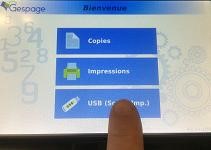
Insérer la insérez la carte Corep dans le lecteur de cartes.
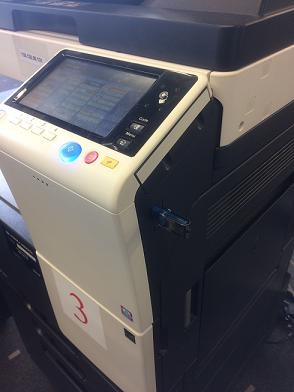
Insérer la clé USB sur le côté du photocopieur :
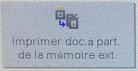
Sélectionner "Imprimer doc. à part. de la mémoire ext." :
Lancer l'impression en sélectionnant le bouton vert :

Arrêter l’opération avec la touche bleue de l’écran tactile :

Comment photocopier
Photocopies
Sélectionner la fonction Photocopie sur l'écran tactile.Comment Scanner
Scans
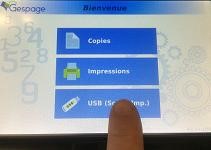
Insérer la carte Corep dans le lecteur de cartes.
Insérer la clé USB sur le côté du photocopieur :
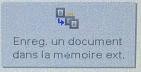
Sélectionner "Enreg. un document dans la mémoire externe" :
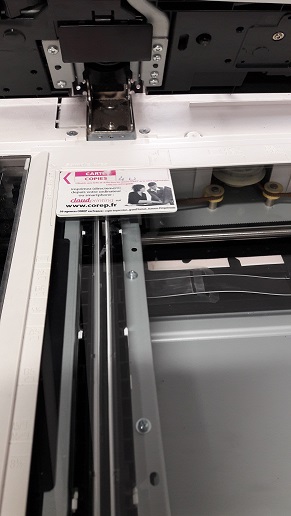
Mettre l'original sur la vitre. Bien le positionner dans l'angle
Lancer le scan en sélectionnant le bouton bleu :

Patienter puis vérifier sur la mémoire externe (votre clé) que le document a bien été enregistré : skm.xxxxxx.pdf
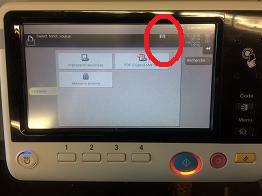
Arrêter l’opération avec la touche bleue de l’écran tactile :

Photocopier en recto verso sur une seule feuille simple face
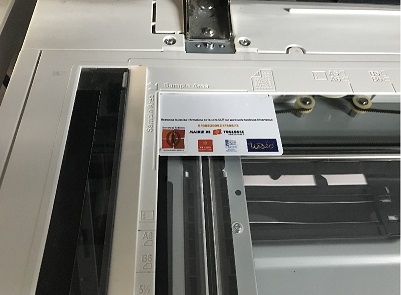
Positionner la carte en haut à gauche
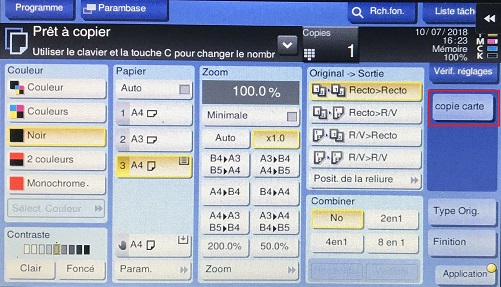
Sur l'écran appuyer sur copie carte
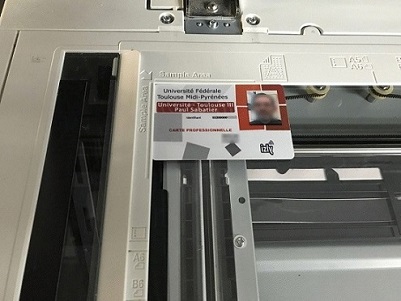
La première numérisation faite, retourner la carte sur la vitre
La numérisation effectuée, cliquer sur l'écran "terminer" puis sur le bouton bleu "valider" à droite de l'écran
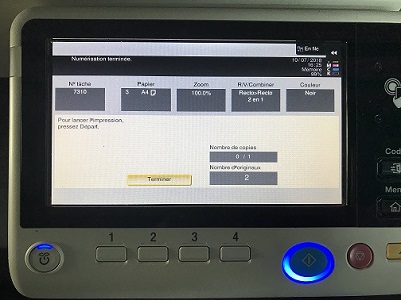
L'impression de la carte se fait sur une feuille sur un seul côté, mais les deux faces de la carte l'un au dessous de l'autre